.
Intégration API tracking et l'ERP Odoo
Le but de ce guide est de vous faire comprendre le fonctionnement du module Fleet que nous avons intégré avec l'api de GPSGATE à des fins utiles.
Analyse de l'existant
Ci dessous, le tableau de comparaison entre GPSGate et Fleet managememt
Fonctionnalités de GPSGATE | Fonctionnalités de Fleet management |
Suivi GPS en temps réel :Suivi en temps réel de la position des véhicules sur une carte interactive; Mise à jour de la position à intervalles régulier | Gestion des véhicules:Enregistrement des infos sur chaque véhicule(marque, modèle,N de plaque);suivi de l'historique des véhicules y compris les acquisitions et les cessions |
| Historique des trajets : Enregistrement détaillé des trajets effectués par chaque véhicule; Visualisation des trajets sur une carte avec des données de vitesse et de temps | Suivi des coûts:Suivi des dépenses liées à chaque véhicule(carburant,maintenance,réparations,assurance);rapport détaillé sur l'utilisation et les coûts de la flotte |
Alerte et notifications: Alertes personnalisables pour des évènements tels que l'excès de vitesse, les sorties des zones définies(géorépérage) ou les arrêts prolongés; Notifications en temps réels envoyées aux gestionnaires de flotte | Maintenance des véhicules:Gestion des entretiens préventifs et correctifs; Alerte de maintenance et suivi des historiques d'entretien |
| Analyse du comportement des conducteurs: Analyse des données de conduite pour obtenir des rapports sur le comportement des conducteurs(accélérations,freinages),Outils pour optimiser la conduite et améliorer la sécurité | Gestion des conducteurs:Enregistrements des informations sur les conducteurs(licence,certifications,);Suivi des performances et des comportements des conducteurs |
| Rapports de performance: Rapports détaillé sur l'utilisation des véhicules , la consommation des carburants et les performances des conducteurs; Possibilité d'exporter des données pour des analyses plus approfondies | Rapports et analyse: Génération personnalisable des rapports sur l'utilisation, les coûts et les performances des véhicules et conducteurs:Analyse des données pour optimiser la flotte |
| Intégration avec des dispositifs GPS: Compatible avec une vaste gamme d'appareils de suivi GPS; Prend en charge différents types de capteurs pour des informations complémentaires(température, portes,etc) | Intégration avec d'autres modules odoo: En harmonie
avec d'autres modules odoo(vente,achat,CRM,project management)
permettant une gestion unifiée de l'entreprise;Gestion documentaire
associée à chaque véhicule |
| Gestion des flottes multiservices: Adapté aux entreprises de tailles variable avec des besoins spécifiques en suivi de flottes; Outils pour gérer plusieurs flottes parallèlement | Personnalisation:Possibilité de personnalité ce module pour répondre aux besoins spécifiques de l'entreprise |
| Interface utilisateur simplifiée: interface facile à naviguer pour les utilisateurs, adaptée aux fonctions de suivi et de gestion | Interface utilisateur intuitive:Interface conviviale et responsive accessibles depuis différents appareils |
2.0bjectifs
Fleet est une application intégré à odoo qui permet de gérer les flottes automobile. De ce fait, nous avons créée une connexion api avec gpsgate dans le but d'étendre les fonctionnalités non présentes en fonction des besoins spécifiques des clients ou entreprises.
Il en ressort que nous avons implémenté de telles façon à recueillir les données importantes telles que le repérages(latitude,longitude,altitude), la vitesse et le voltage puis la gestion des alertes vidanges et la valeur limite quand cela genèrera de façon automatique.Odoo ayant déjà une vue cartographique intégré, nous avons pu afficher ces véhicules avec le tableau d'affichage des informations telles que le statut,la dernière position et la marque ou l'immatriculation.
3.Utilisation
- Afficher la liste des véhicules sur la vue cartographique
Pour ce faire, aller sur le module Fleet :

Et cliquer sur l'icone ci dessus en forme de marqueur

Vous serez rediriger vers la vue cartographique comme présentée cette image ci-dessous:
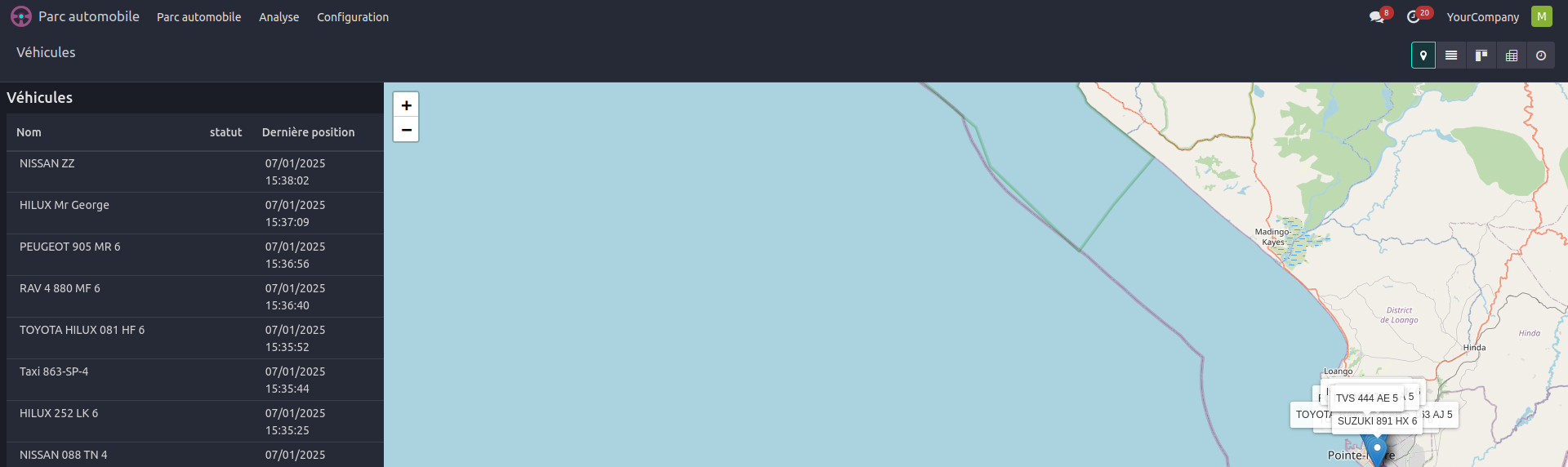
Vous êtes libre de zoomer pour avoir une vue plus visible, et vous pouvez cliquer sur chaque marqueur bleu pour avoir accès aux informations de chaque véhicule sur la carte.
- Afficher la liste des véhicules sur la vue liste
Pour avoir les détails et avoir les droits de lecture et écriture ou suppression vous pouvez opter pour cette vue, il suffit donc cliquer sur l’icône hamburger puis vous serez rediriger vers cette vue comme présentée cette image ci-dessous:
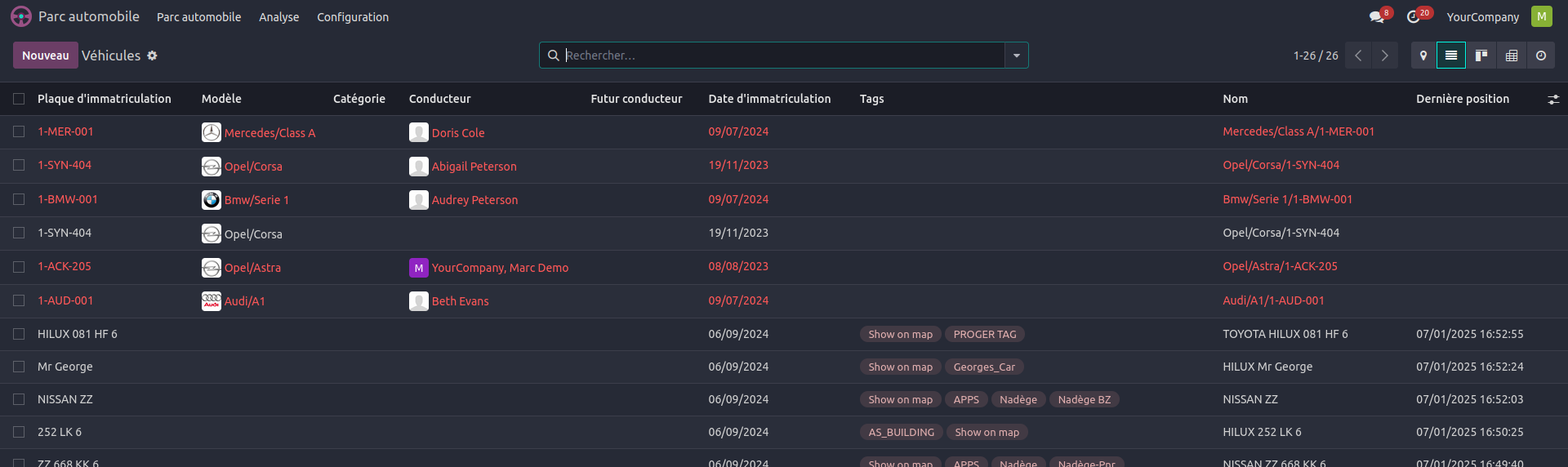
- Afficher les informations de géolocalisation du véhicule
En plus de cela , nous pouvons afficher les informations en temps tels que le suivi et le kilométrage.pour ce faire allez cliquer sur l'un des véhicules sur la liste des véhicules et vous serez redirigé vers l'image suivante:

- Historique des kilométrages
Pour voir l'historique des kilométrages et autre , nous défilons sur le sous onglet 'Track' comme cette image:
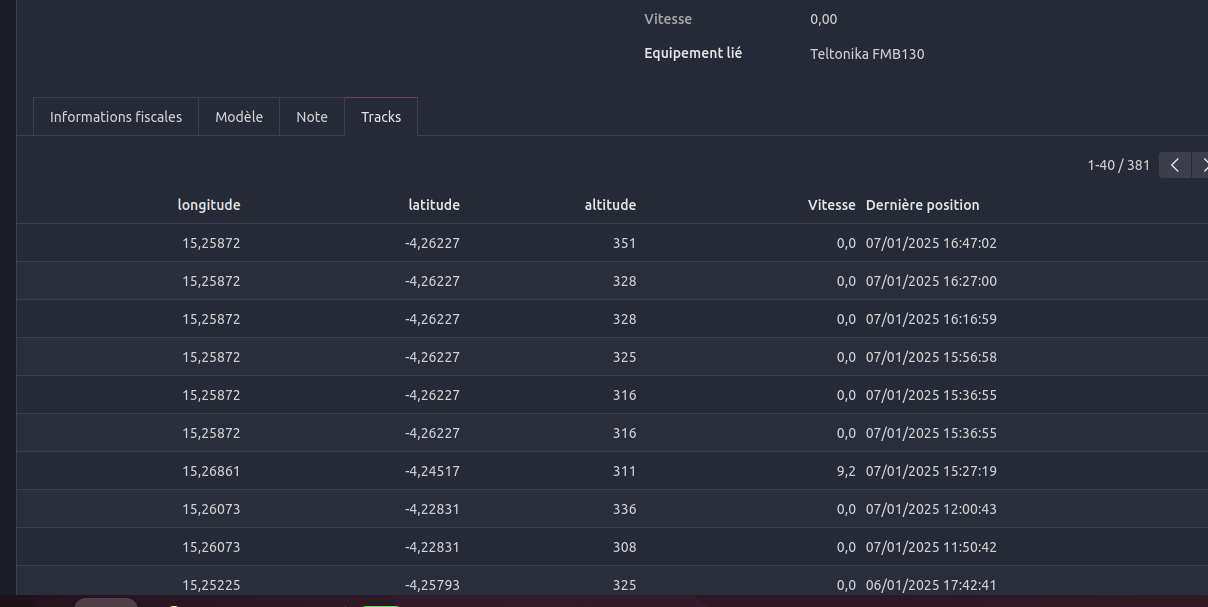
- Comment générer une alerte pour la prochaine vidange?
Le fonctionnement se déroule comme ceci :
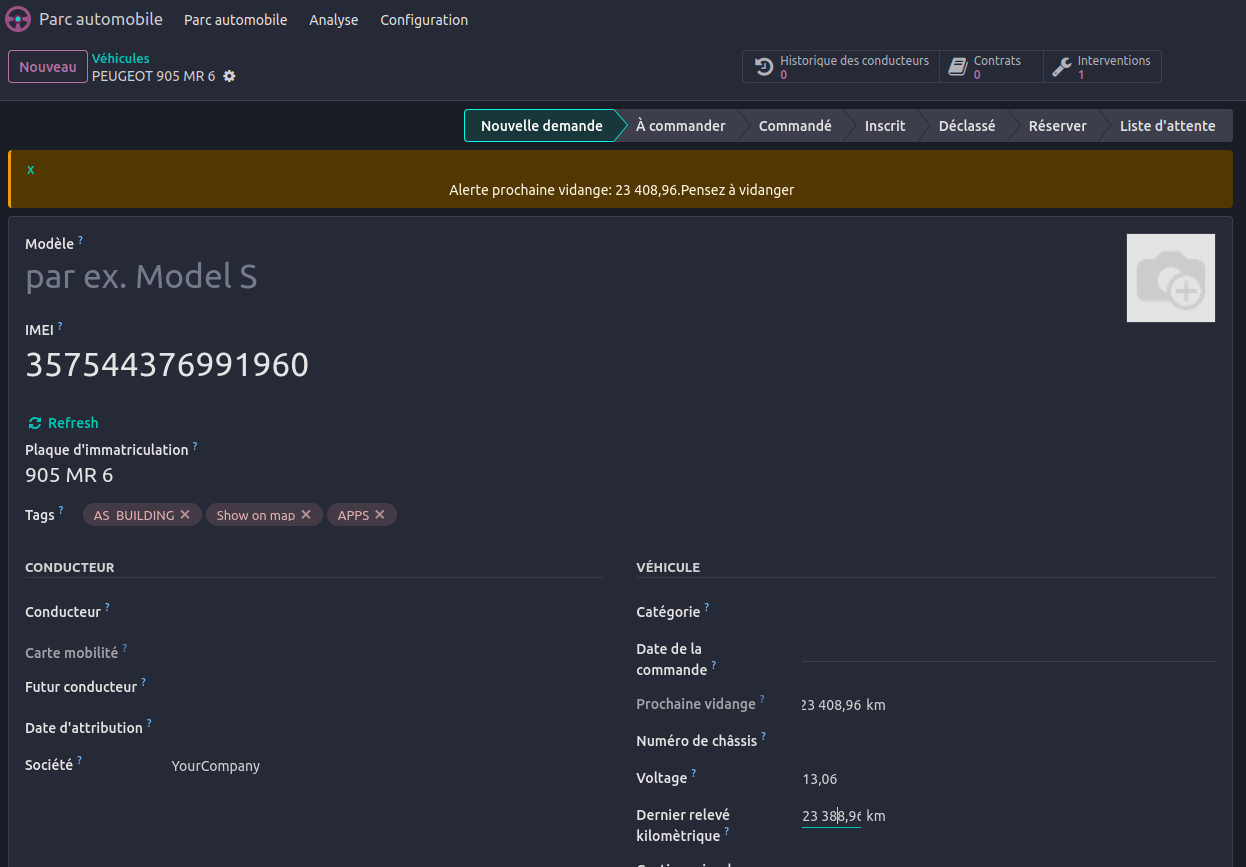
-Lorsque le système détecte que la valeur de la différence entre la prochaine vidange et le kilométrage , par conséquent le système le renvoi l'alerte automatiquement.Dans notre cas , nous avons spécifié comme différence 20km. L'utilisateur est donc ramené à spécifier la prochaine vidange.
- Comment générer une alerte batterie?
-Lorsque le système détecte que le voltage du véhicule atteint une valeur inférieur , par conséquent , le système le renvoi l'alerte automatiquement.Dans notre cas , nous avons spécifié comme valeur limite 8V.
Scénario:
Lorsque quelqu'un établit une intervention vidange sur un véhicule , celui-ci doit renseigner le véhicule .Tant qu'elle n'a pas été validée, elle ne se chargera pas dans le formulaire des véhicules.Et l'on ne doit ternir de la dernière intervention à laquelle qu'elle soit prise en compte.
- Navigation
Dans le cas de l'alerte batterie,allez sur le formulaire de création d'un véhicule et tentez de saisir manuellement mais sinon généralement se fait automatiquement:
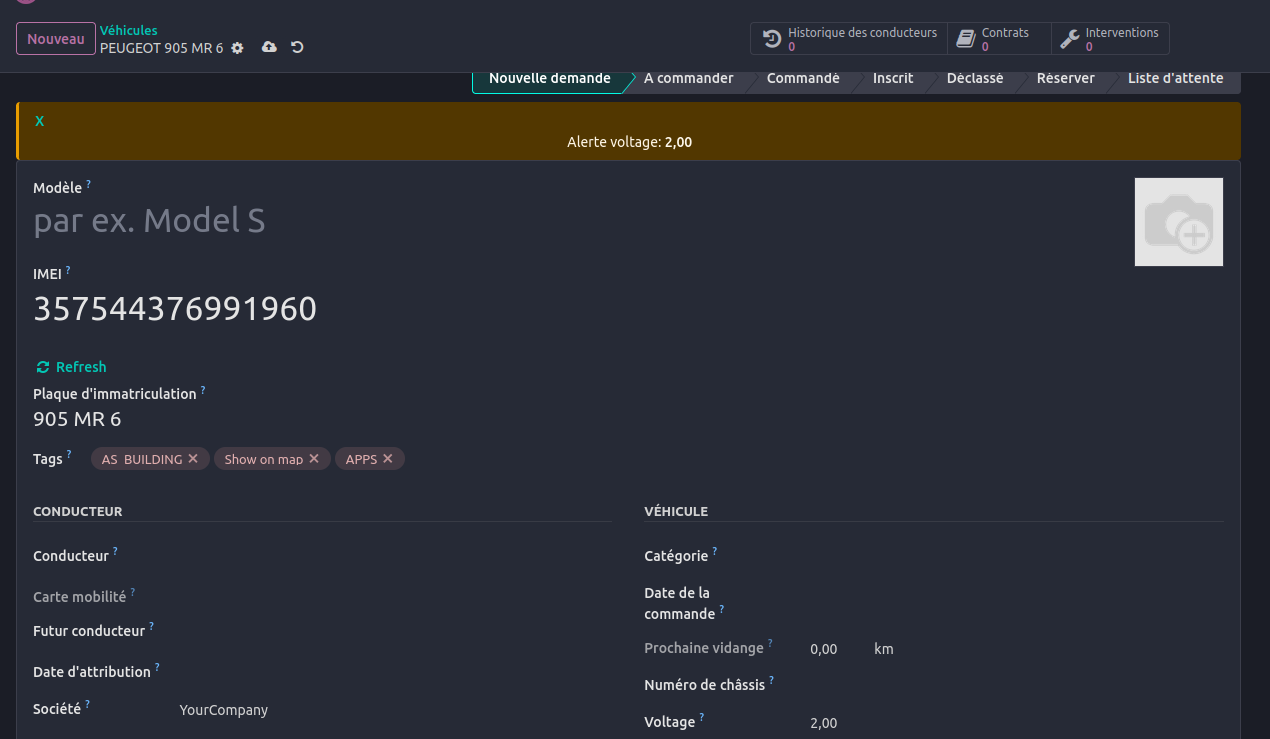
Dans le cas d'une intervention ,allez sur l'onglet "Parc auto" et cliquez sur le sous-menu "Interventions" et créer l'intervention sur ce véhicule comme montre cette image:
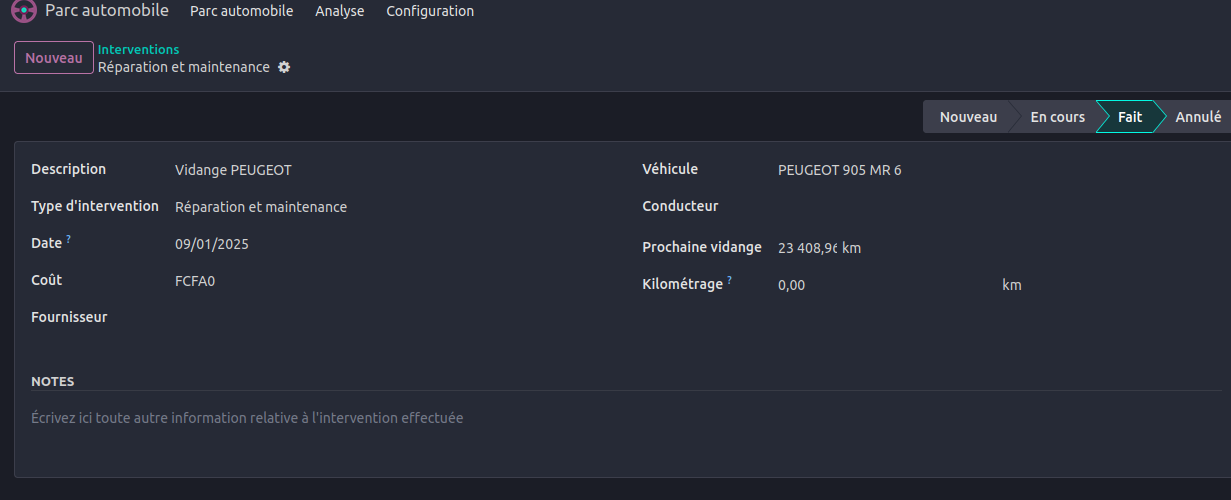
Tout en remplissant et en spécifiant la prochaine vidange.Dans notre cas, nous avons spécifié une valeur dont la différence doit être inférieur à 20.Après enregistrement et en basculant cette intervention à Fait,une nouvelle alerte est renvoyée sur le formulaire de création des véhicules.
Conclusion
Au fil de ce ce guide , vous avez appris que le recueil des données issues de GPSGATE a été fait et sa mise à jour se fait à une intervalle régulier de 15min.Ces données sont variables telles que la latitude, le voltage,la longitude , l'altitude, et le kilométrage.Et aussi grâce à eux ,nous récupérons les véhicules et ses informations à la première utilisation.Durant ce scénario, les alertes se génèrent automatiquement et nous savons que le voltage diminue au cours du temps tandis que le kilométrage augmente au cours du temps.Donc la saisie manuelle se passera au niveau du champ "Prochaine vidange" afin que l'écart avec le relevé kilométrique ne dépasse pas 20.
Lien git du projet:https://github.com/H4Support/fleet_tracking.git